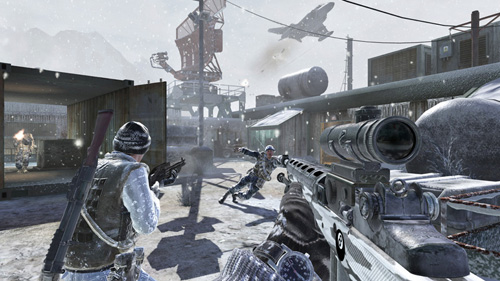
 Режим «Театр» – это что-то новенькое для серии Call of Duty, да и к тому же он крайне полезен, функционален, да и просто интересен. «Театр» даёт вам шанс запечатлеть ваши лучшие моменты в Call of Duty: Black Ops в виде скриншотов и видео, а потом загрузить их куда-нибудь, например на «YouTube» или «Театр Beta», что бы показать остальным поклонникам этой игры. В режиме множество опций и возможностей, и мы хотим рассказать вам всё, что вам необходимо знать для того что бы продуктивно использовать его.
1. Поиграть в игру Call of Duty: Black Ops
В первую очередь, естественно, вы должны поиграть в мультиплеер Call of Duty: Black Ops и держать свои глаза открытыми, дабы не пропустить какой-нибудь действительно классный момент, например счёт 20 – 2 в первую ночь или красивое убийство томагавком в режиме «Камни и Палки». А так же, если вы хотите проанализировать только что сыгранный матч, вы так же можете обратиться за помощью к режиму «Театр». 2. Просмотр ваших матчей
В меню мультиплеера выберите игру онлайн, а потом «Театр», в низу экрана. Вы попадёте в меню данного режима. Здесь вы можете получить доступ к вашим файлам, посмотреть клипы, посмотреть ролики и скриншоты других игроков, а так же получить доступ к вашей карточке игрока и переключиться на другое лобби.
Выберете пункт «Мои последние игры», а потом выберете тот матч, который вы хотите посмотреть. У вас будут следующие опции:
- Воспроизведение – данная опция позволяет вам посмотреть клип.
- Добавить в мои файлы – данная опция позволяет добавить клип в ваши файлы, а так же он станет доступен для просмотра другим игрокам.
Управление
Как только клип с вашим матчем загружен, внизу экрана появится панель управления. Давайте разберёмся как всё это управляется. Для этой демонстрации мы использовали PlayStation 3. Но, мы постараемся объяснить управление для всех платформ.
- Отрезок посередине показывает сколько времени от начала и до конца клипа.
- Слева находится кнопка для выбора режима камеры. Можно выбрать вид от 1-го лица, от 3го и свободную камеру. Первые 2 режима камеры не требуют каких либо пояснений, а вот свободная камера позволяет вам двигать камеру в течение всего матча, следить за любым игроком или квадратом, в не зависимости от того, где находится ваш собственный персонаж.
- Следующими после кнопки выбора режима идут кнопки смены эпизодов, прокручивания, паузы и возобновления воспроизведения.
Далее идут кнопки для записи видео и скриншотов. Над панелью 4 управления находится кнопки, позволяющие убрать панель, а так же позволяющие включить/выключить «HUD» дисплеи. Напоминаем, что эта функция показывает/скрывает имена игроков и прочее.
Теперь, когда мы разобрались с управлением, давайте попробуем снять скриншот и видео.
Снимаем скриншот
Сделать скриншот очень просто, небольшой навык нужен, что бы найти действительно классный момент. Могу дать совет, основанный на личном опыте, обычно свободная камера позволяет поймать классный момент, но режимами от 1-го и 3-го лица тоже не стоит пренебрегать, просто надо посмотреть, какая камера, наиболее хорошо сработала в данный момент.
Итак, вы нашли тот самый момент, который вы хотите запечатлеть для потомков, теперь просто нажмите и подержите кнопку «Скриншот». После чего вам будет предложено сохранить ваш скриншот или удалить его и попробовать ещё раз. Кликаем сохранить, даём картинке название, описание и тэги.
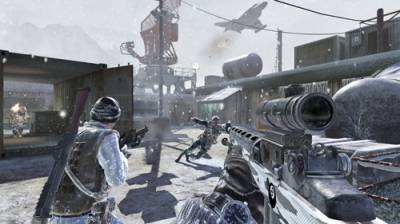
Когда закончите ввод информации, жмите «продолжить» выбирайте в какой раздел поместить. Ваша картинка будет добавлена в ваши файлы, а вы сможете продолжить работу с вашим клипом. Внизу вы можете увидеть 2 скриншота, сделанных с помощью режима «Театр», один с включённым HUD дисплеем, другой – с выключенным.
Снимаем видеоролик
Создание видео так же просто до безобразия, есть лишь одно «но» – вы можете сделать ролик, длинной в 30 секунд максимум. Так что необходимо сначала подумать, что конкретно вы хотите продемонстрировать вашим зрителям за это небольшой промежуток времени.
Итак, что же надо сделать для того что бы снять видео? Для начала нажмите на паузу в том моменте, с которого вы хотите начать ваш ролик. Затем нажмите на кнопку «Запись», надпись станет красной, что сообщит вам о том, что функция готова. Нажимаем на кнопку воспроизведения и всё, запись началась. Когда вы снимите то, что вам нужно, просто нажмите на паузы и на кнопку записи. После чего дайте название вашему творению, краткое описание, если вдруг передумали – удалите и попробуйте снова. Если же клип вам нравится – сохраните его в своих файлах. Внизу вы можете посмотреть ролик, созданный при помощи театра. Управление сегментами (редактор) Режим «Театр» имеет специальный редактор. Данная функция необходима, когда вы хотите соединить несколько разных клипов в один. После того, как вы наснимали несколько клипов, перейдите в редактор. Здесь вы можете передвигать клипы, менять их местами, выбрать каким образом клипы будут сменяться.
Демонстрация клипов
Возвращаемся обратно в меню режима «Театр», давайте посмотрим как сделать так, что бы ваш ролик стал доступен для просмотра и другим игрокам. Входим в ваши файлы и выбираем нужное видео. После чего выбираем его для воспроизведения и всё, «Театр» сделает всё остальное. После окончания операции, ролик будет добавлен в «Мой Театр». 3. Демонстрируем созданный шедевр онлайн
Для того что бы демонстрировать ваши произведения онлайн, необходимо зарегистрировать аккаунт на официальном сайте Call of Duty. Затем заходите в «Театр Beta» и авторизируйтесь. С этого момента вы можете демонстрировать ваши шедевры широкой общественности. И, естественно, вы можете пользоваться услугами «Мой Театр». На данный момент режим театр ещё не до конца доделан, но Treyarch работают над его завершением и избавлением от всех багов.
Что ж, мы надеемся что теперь вы усвоили основы функционала режима «Театр». И теперь вы можете создавать свои ролики, снимать скриншоты и показывать их всем, кто захочет их посмотреть. Удачи вам!
За перевод спасибо сайту http://codblackops.ru/
|